First Deposit Bonus · 최대 $2,000 · 150% · Code QQQ
가입하기 →01 · Signup
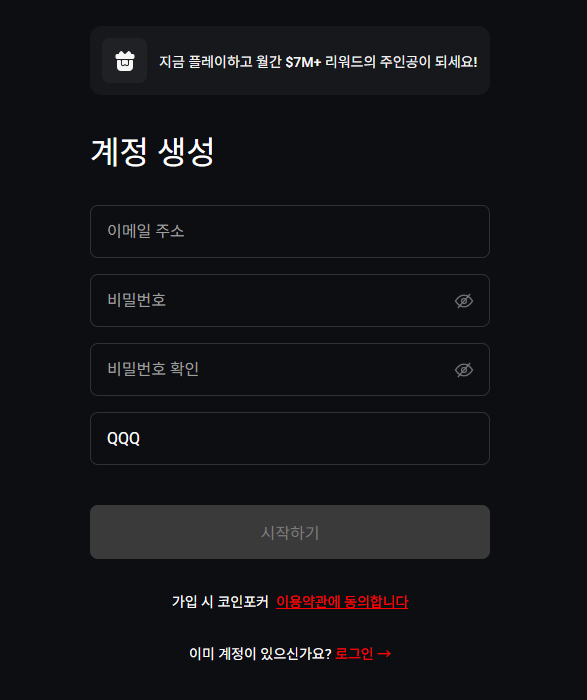
코인포커 가입 방법
코인포커를 설치 후 프로모션 코드 QQQ를 사용하여 가입하면 최대 $2,000까지 150%의 첫 입금 보너스를 받을 수 있습니다.
STEP 01
다운로드
사용 중인 OS(Windows / Mac / Android / iPhone)에 맞는 항목을 눌러 코인포커를 다운로드합니다.
STEP 02
회원가입
이메일·비밀번호로 계정을 생성하고, 프로모션 코드 QQQ를 입력해 확인합니다. GMAIL 사용을 권장합니다.
STEP 03
접속 완료
회원가입을 완료하면 로그인 후 코인포커를 시작합니다.
02 · Deposit
코인포커 입금 방법
해외거래소(바이낸스, 바이비트, OKX 등) 계정이 없다면 먼저 가입해야 합니다. 빗썸에서 산 USDT를 바로 보내지 않고, 해외거래소를 거쳐 코인포커로 입금합니다.
- · 국내 거래소 → 해외거래소: USDT / TRON(TRC20)
- · 해외거래소 → 코인포커: USDT / BSC(BNB Smart Chain)
- · 주소만 보지 말고 코인 종류 + 네트워크 + 주소를 함께 확인
입금 전체 흐름
STEP 01
빗썸에서 원화 입금 후 USDT 매수
STEP 02
빗썸에서 바이낸스로 USDT (TRON) 출금
STEP 03
바이낸스에서 코인포커로 USDT (BSC) 출금
STEP 01 · 빗썸에서 원화 입금 후 USDT 매수
- 01
빗썸 로그인
빗썸 앱 또는 웹에 로그인합니다.
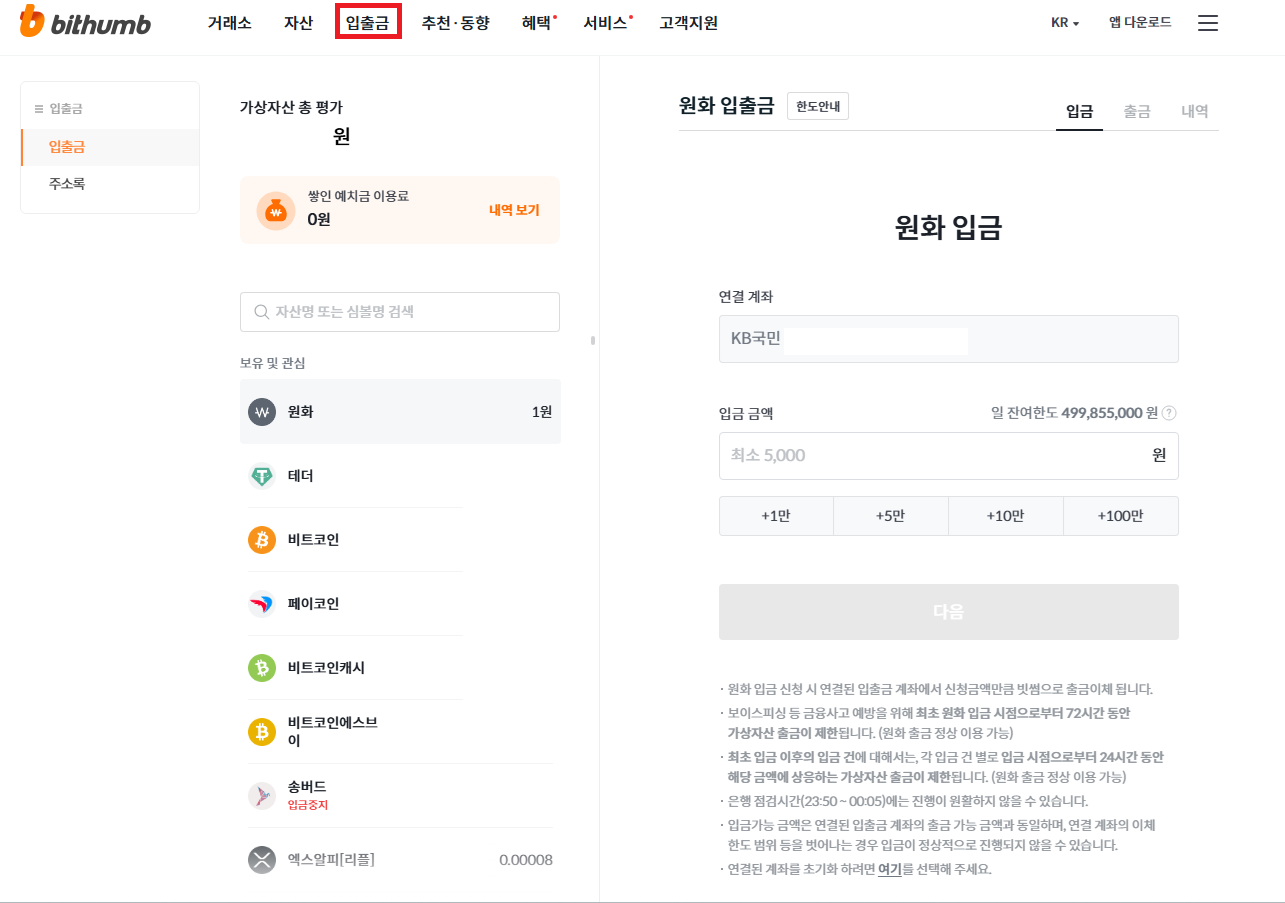
- 02
원화 입금
입출금 메뉴에서 KRW 입금으로 원화를 충전합니다.
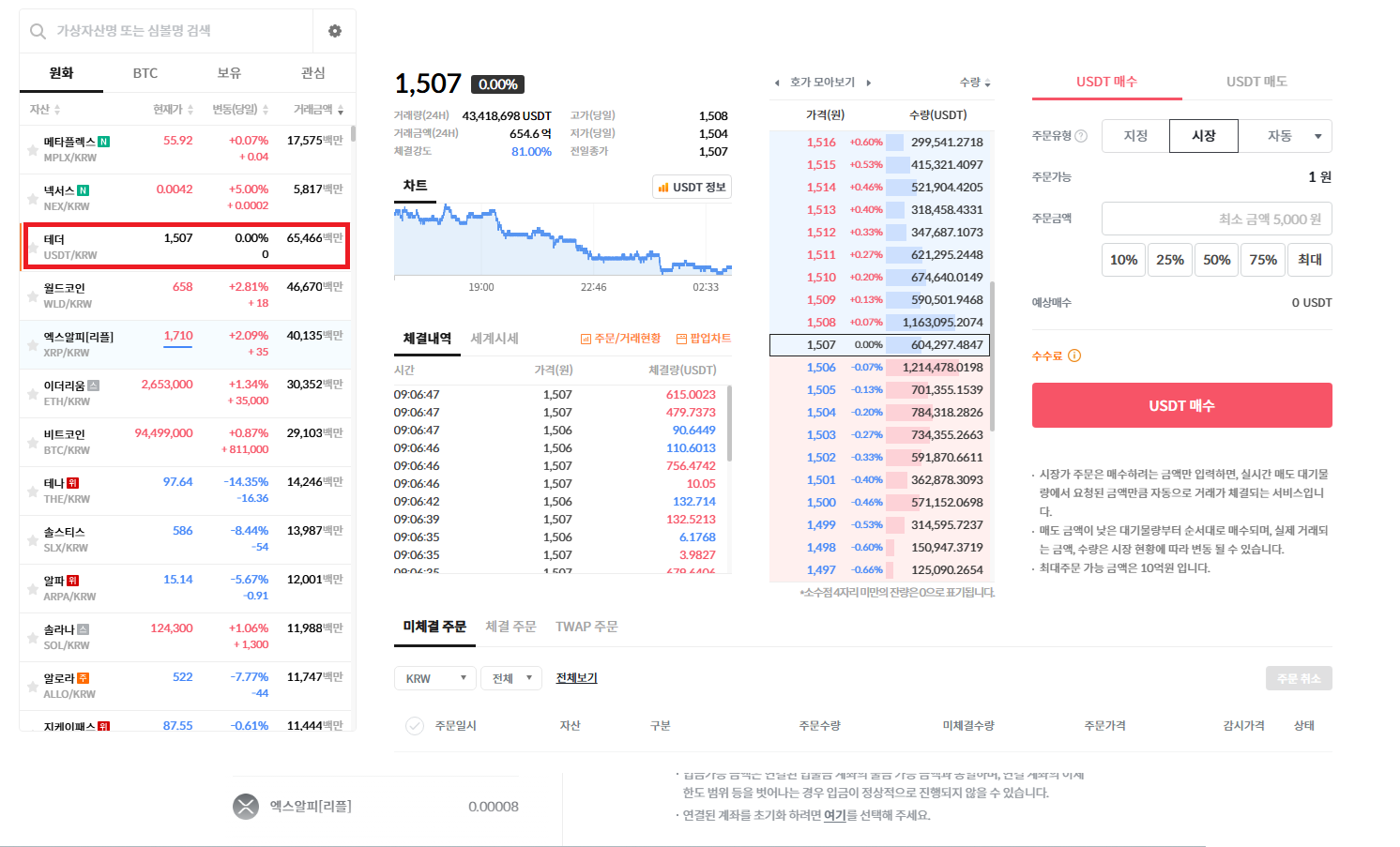
- 03
USDT 검색
거래소 검색창에서 USDT 또는 테더를 찾습니다.
- 04
매수 진행
시장가 또는 지정가로 원하는 수량만큼 USDT를 매수합니다.
- 05
보유 수량 확인
자산/보유현황에서 매수한 USDT가 반영되었는지 확인합니다.
STEP 02 · 바이낸스에서 USDT 입금 주소 확인
바이낸스 계정이 없는 경우, 이 단계 전에 가입부터 완료해야 합니다.
- 01
바이낸스 로그인
- 02
Deposit 메뉴 이동
Wallet 또는 Assets에서 Deposit → Crypto를 선택합니다.
- 03
코인 선택
USDT를 선택합니다.
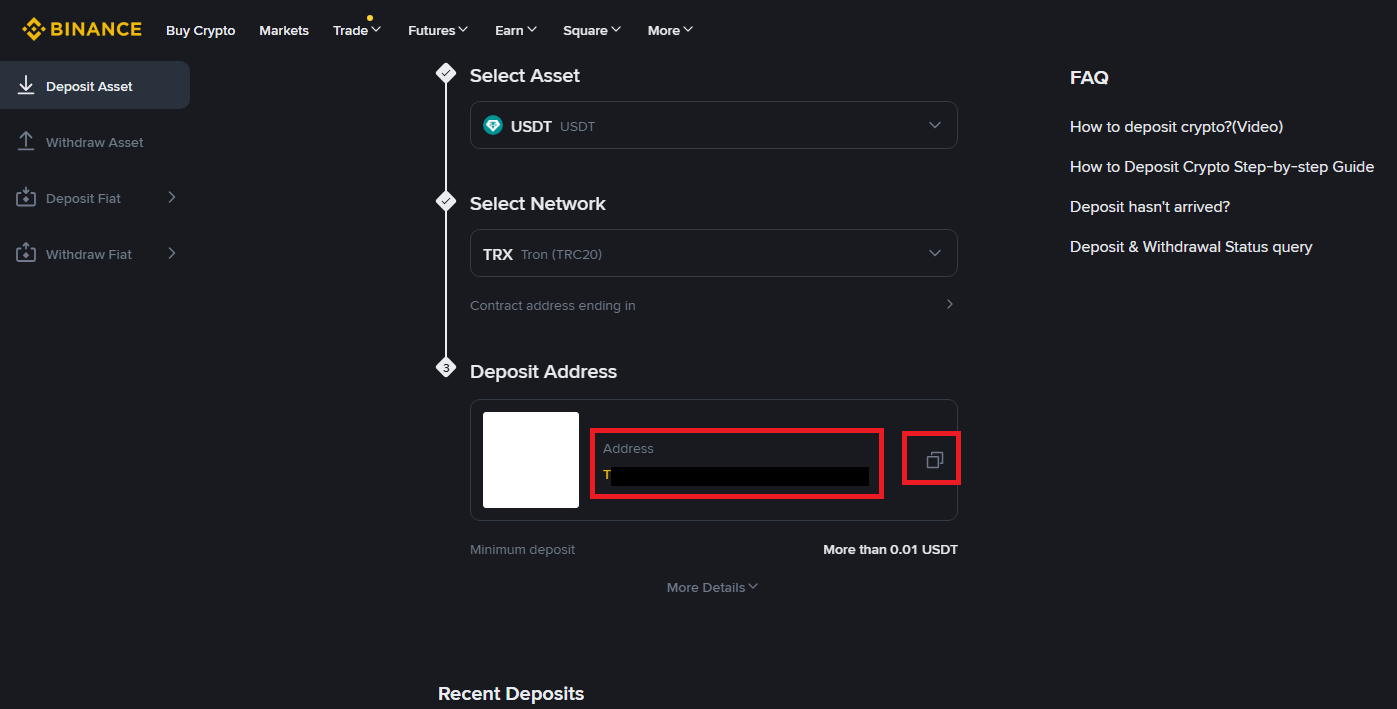
- 04
네트워크 선택
TRON (TRC20)을 선택합니다.
- 05
주소 복사
생성된 입금 주소를 복사합니다. 빗썸 출금 주소에 넣습니다.
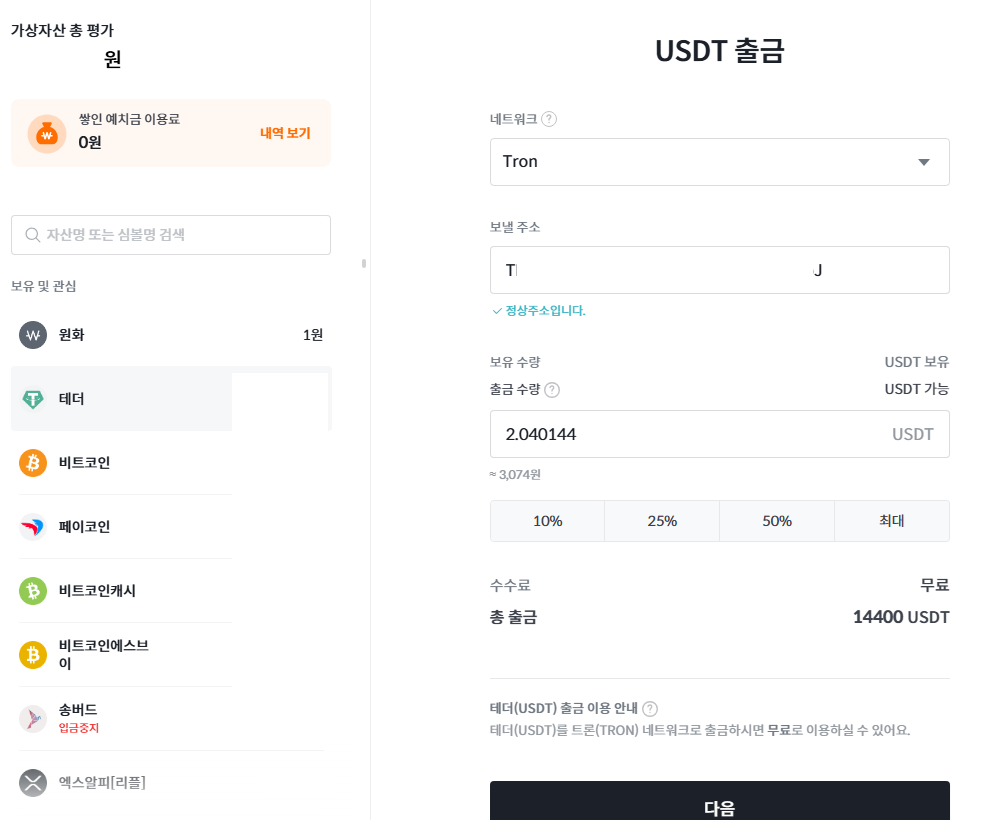
STEP 03 · 빗썸에서 바이낸스로 USDT 출금
- 01
빗썸 입출금 메뉴
USDT를 선택한 뒤 출금을 누릅니다.
- 02
출금 주소 입력
바이낸스 USDT 입금 주소를 붙여넣습니다.
- 03
네트워크 선택
TRON(TRC20)으로 선택합니다.
- 04
수량 입력
코인포커에 넣고 싶은 금액만큼 입력합니다.
- 05
보안 인증
문자, 이메일, OTP 등 인증을 완료합니다.
- 06
입금 반영 확인
몇 분 뒤 바이낸스 자산에서 USDT를 확인합니다.
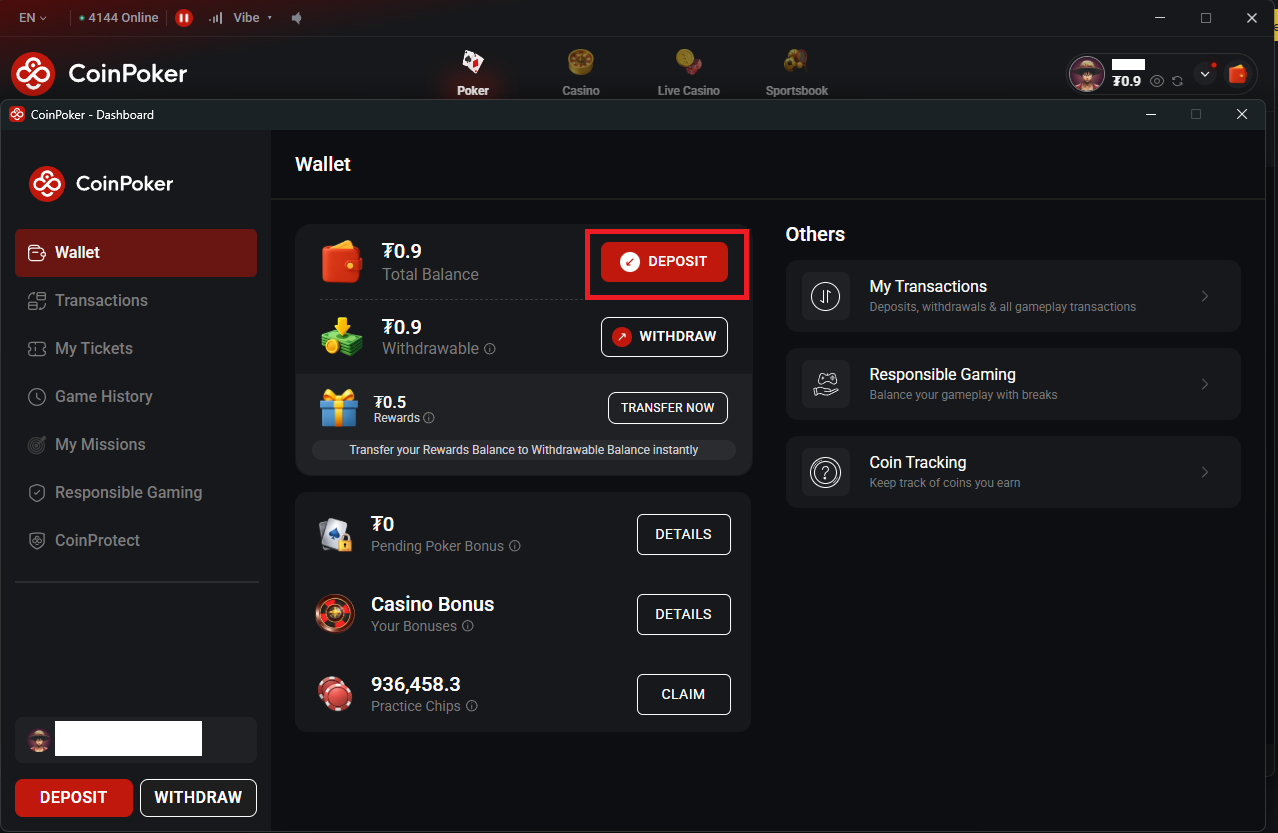
STEP 04 · 코인포커에서 USDT 입금 주소 확인
- 01
코인포커 로그인
- 02
Deposit 메뉴
지갑/캐셔에서 Deposit을 선택합니다.
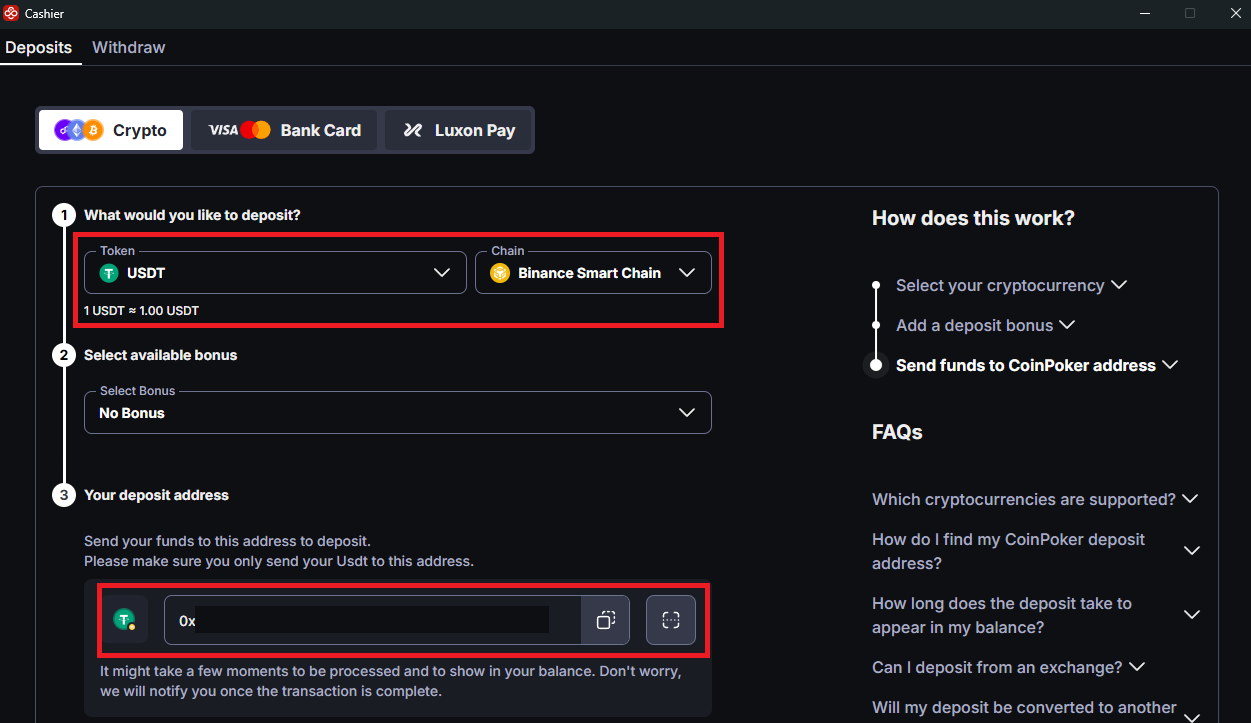
- 03
코인 선택
USDT를 선택합니다.
- 04
네트워크 확인
BSC(BNB Smart Chain)인지 확인합니다.
- 05
입금 주소 복사
표시된 USDT 입금 주소를 복사합니다.
STEP 05 · 바이낸스에서 코인포커로 USDT 출금
- 01
Withdraw 메뉴
Wallet → Withdraw → Crypto로 들어갑니다.
- 02
코인 선택
USDT를 선택합니다.
- 03
주소 입력
코인포커에서 복사한 주소를 붙여넣습니다.
- 04
네트워크 선택
BSC(BNB Smart Chain / BEP20)을 선택합니다.
- 05
출금 수량 입력
입금할 금액을 입력합니다.
- 06
보안 인증
이메일, OTP 등 인증을 완료합니다.
- 07
반영 확인
코인포커 잔고에서 입금 완료를 확인합니다.
입금 핵심 요약
- · 빗썸 → 바이낸스: USDT / TRON(TRC20)
- · 바이낸스 → 코인포커: USDT / BSC(BEP20)
- · TRON과 BSC를 서로 바꿔 선택하면 문제가 생길 수 있습니다.
03 · Withdraw
코인포커 출금 방법
출금은 입금보다 더 조심해서 진행하세요.
- · 코인포커 → 바이낸스: USDC / Polygon
- · 바이낸스 Convert: USDC → USDT
- · 바이낸스 → 빗썸: USDT / KAIA 또는 TRON(TRC20)
출금 전체 흐름
STEP 01
코인포커에서 바이낸스로 USDC / Polygon 출금
STEP 02
바이낸스 Convert에서 USDC → USDT 전환
STEP 03
바이낸스에서 빗썸으로 USDT / KAIA 또는 TRON 출금
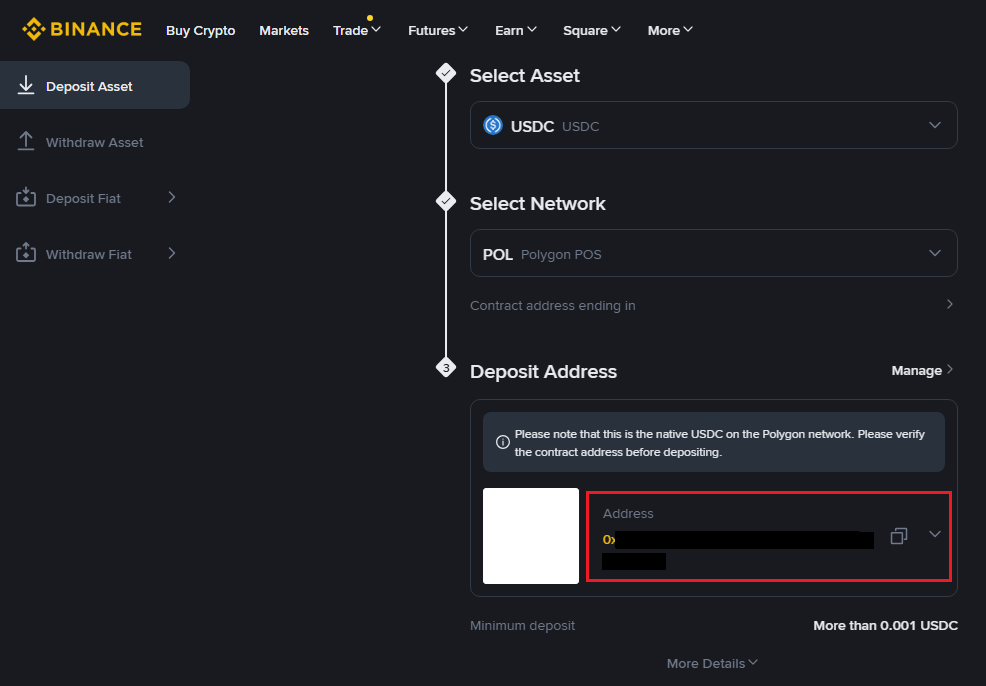
STEP 01 · 바이낸스에서 USDC 입금 주소 확인
- 01
바이낸스 로그인
- 02
Deposit → Crypto 이동
- 03
코인 선택
USDC를 선택합니다.
- 04
네트워크 선택
Polygon (MATIC / Polygon POS)을 선택합니다.
- 05
입금 주소 복사
생성된 USDC Polygon 주소를 복사합니다.
STEP 02 · 코인포커에서 바이낸스로 USDC 출금
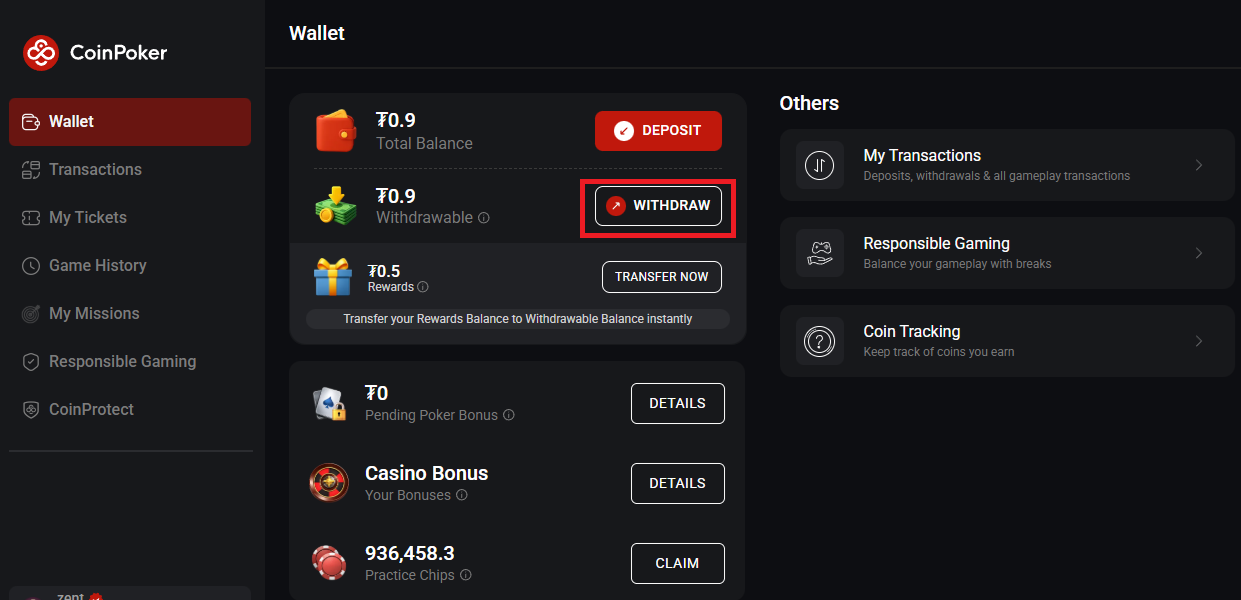
- 01
Withdraw 메뉴 이동
- 02
출금 코인 선택
To를 USDC로 설정합니다. USDT Amount와 USDC Amount to Receive가 함께 표시될 수 있습니다.
- 03
네트워크 선택
Polygon을 선택합니다.
- 04
주소 입력
바이낸스 USDC Polygon 주소를 붙여넣습니다.
- 05
수량 입력
출금할 금액을 입력합니다.
- 06
수수료 확인
폴리곤은 보통 수수료가 매우 낮거나 0%로 안내됩니다.
- 07
출금 실행
최종 확인 후 출금합니다.
- 08
반영 확인
바이낸스에서 USDC 잔고를 확인합니다.
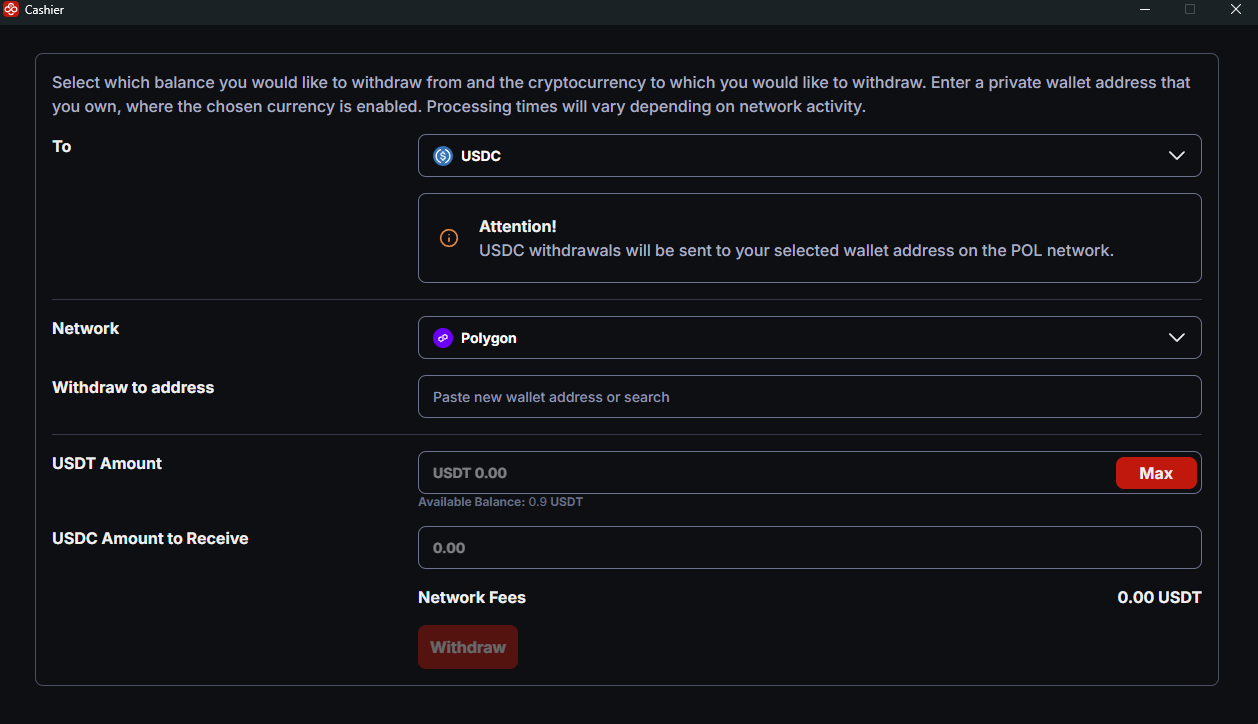
STEP 03 · 바이낸스 Convert에서 USDC를 USDT로 바꾸기
- 01
Trade → Convert 이동
- 02
From / To 설정
From은 USDC, To는 USDT로 선택합니다.
- 03
수량 입력
변환할 USDC 수량을 입력합니다.
- 04
미리보기
Preview Conversion으로 예상 수량을 확인합니다.
- 05
변환 완료
Convert를 눌러 USDT로 전환합니다.
- 06
잔고 확인
Assets에서 USDT 반영을 확인합니다.
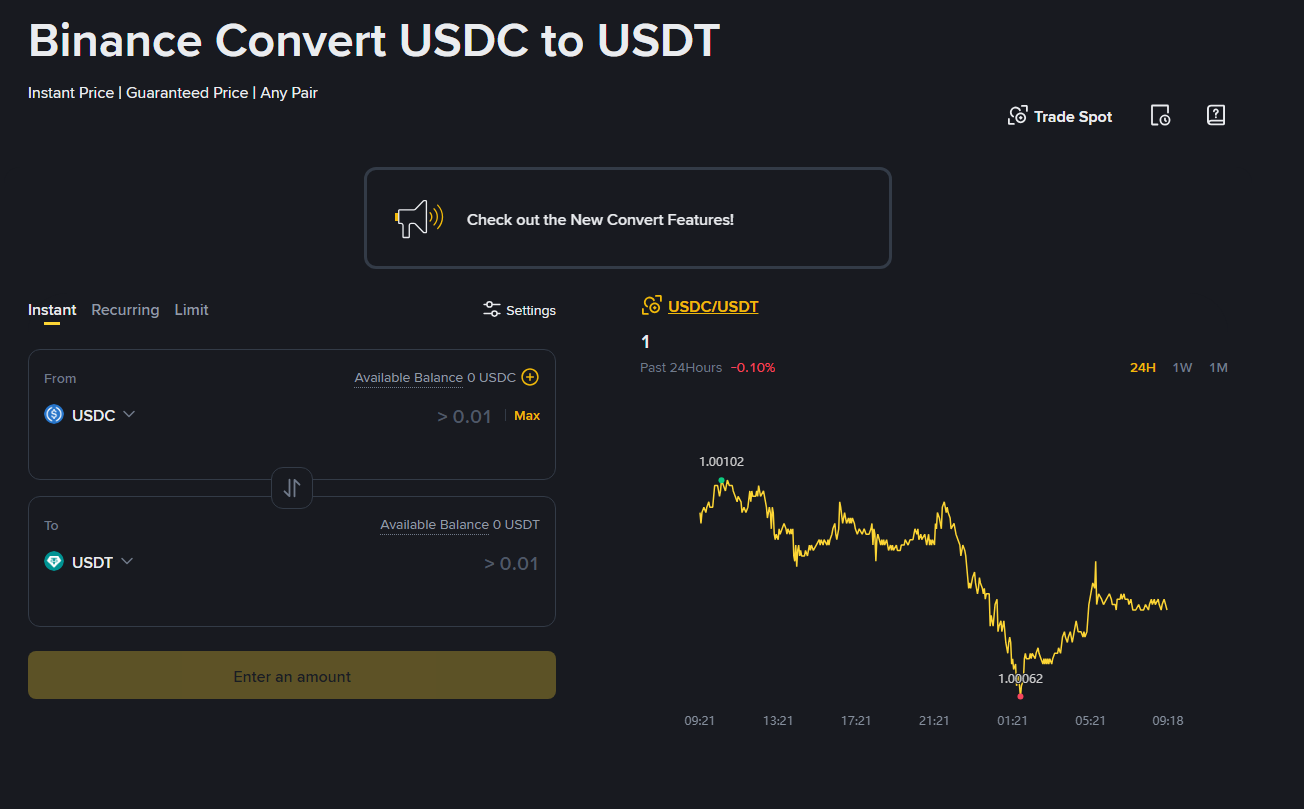
STEP 04 · 빗썸에서 USDT 입금 주소 확인
- 01
빗썸 로그인
- 02
입출금 메뉴
USDT를 찾고 입금을 누릅니다.
- 03
네트워크 선택
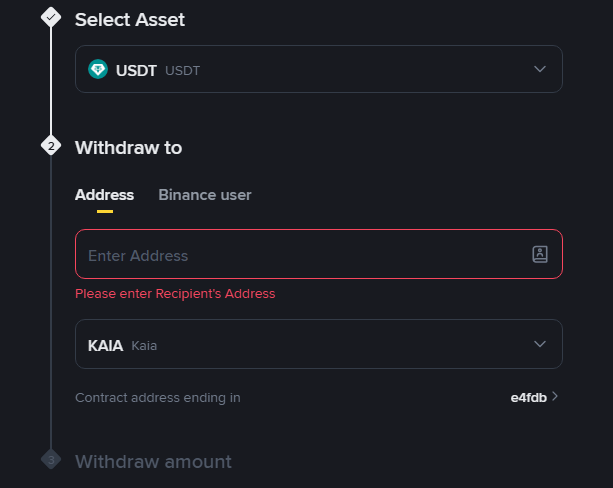
KAIA 또는 TRON(TRC20 / TRX)을 선택할 수 있습니다. 이미지 예시는 KAIA입니다.
- 04
입금 주소 생성
선택한 네트워크의 USDT 입금 주소를 복사합니다.
- 05
재확인
USDT + 선택한 네트워크 조합이 맞는지 다시 확인합니다.
KAIA와 TRON 중 어떤 걸 써야 하나요?
- · 둘 다 보이면 둘 다 사용 가능합니다.
- · 중요한 건 하나입니다. 빗썸에서 선택한 네트워크와 바이낸스 출금 네트워크를 동일하게 맞출 것
- · 예시: 빗썸 KAIA면 바이낸스도 KAIA, 빗썸 TRON이면 바이낸스도 TRON(TRC20)
STEP 05 · 바이낸스에서 빗썸으로 USDT 출금
- 01
Withdraw → Crypto
- 02
코인 선택
USDT를 선택합니다.
- 03
주소 입력
빗썸 USDT 입금 주소를 붙여넣습니다.
- 04
네트워크 선택
빗썸 입금 주소의 네트워크와 동일하게 선택합니다.
- 05
출금 수량 입력
보낼 USDT 수량을 입력합니다.
- 06
보안 인증
이메일 / OTP 인증을 진행합니다.
- 07
출금 실행
최종 확인 후 출금합니다.
- 08
반영 확인
빗썸 자산에서 USDT를 확인합니다.
STEP 06 · 빗썸에서 USDT 매도 후 원화 출금
- 01
빗썸 자산 확인
입금된 USDT 수량을 확인합니다.
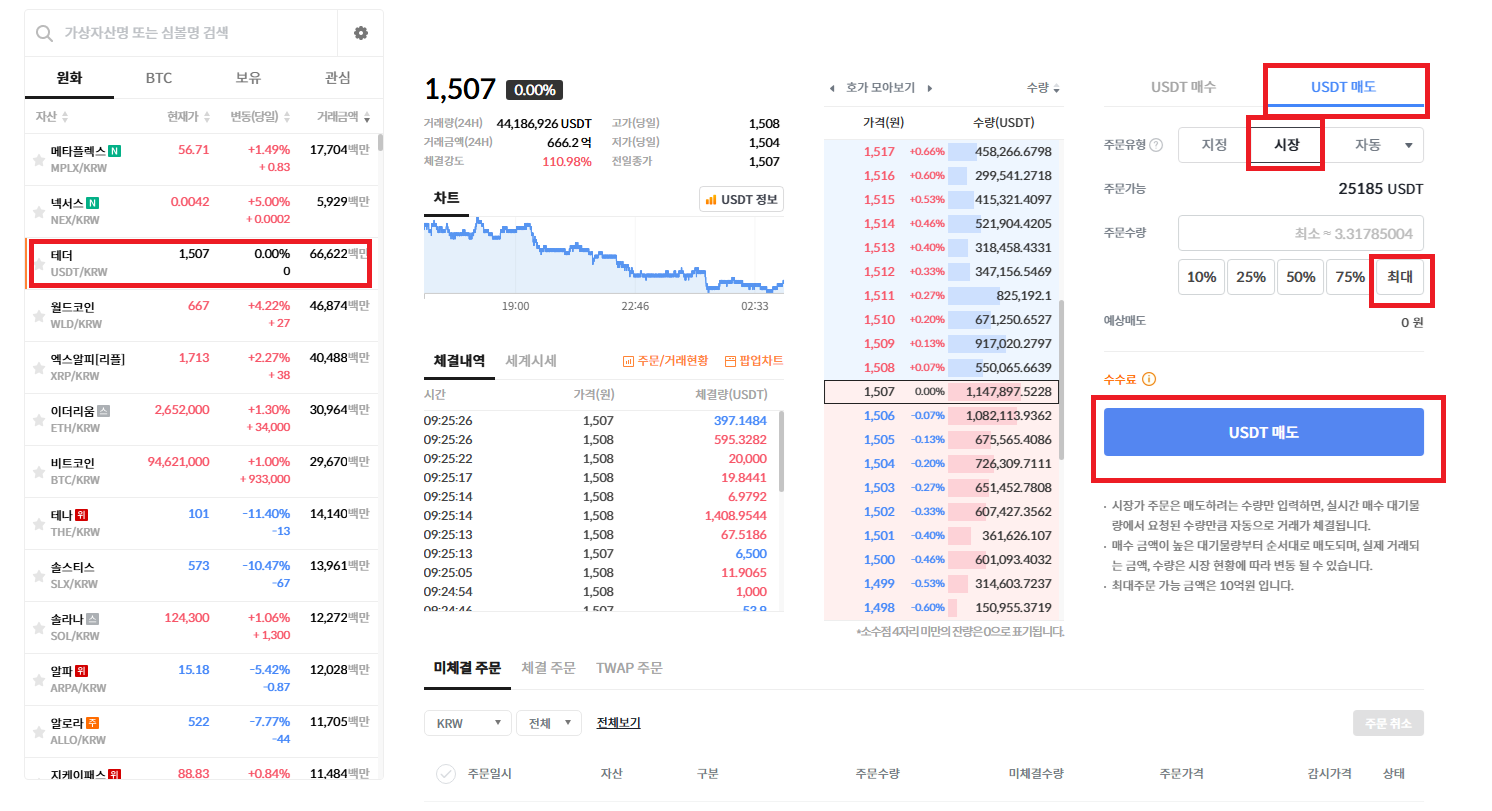
- 02
USDT 매도
USDT/KRW 마켓에서 시장가 또는 지정가로 매도합니다.
- 03
원화 잔고 확인
매도 후 KRW 보유 금액을 확인합니다.
- 04
원화 출금
등록된 본인 은행 계좌로 출금합니다.
출금 핵심 요약
- · 코인포커 → 바이낸스: USDC / Polygon
- · 바이낸스 Convert: USDC → USDT
- · 바이낸스 → 빗썸: USDT / KAIA 또는 TRON(TRC20 / TRX)
- · USDC/USDT, Polygon/KAIA/TRON을 혼동하면 문제가 생길 수 있습니다.
04 · Extra
카지노 차단 메일 양식
카지노 차단 요청 메일이 필요하신 분께서 사용하세요.
주소: support@coinpoker.com
제목: Request to Permanently Disable Specific Features on My Account
내용 (Email, Nickname 작성)
Hello,

I hope you are doing well.

I would like to request that access to the following features on my account be permanently disabled:

Casino
Live Casino
Crypto Futures
Sportsbook

Please apply these restrictions so that I will not be able to use or access these features in the future under any circumstances.

My account information is as follows:
Email: [이메일 입력]
Nickname: [닉네임 입력]

If there is any verification or additional information required to process this request, please let me know.

Thank you for your support.

Best regards,
05 · FAQ
자주 묻는 질문
네, 첫 입금하시는 모든 신규 유저에게 최대 $2,000까지 150%의 첫 입금 보너스가 제공됩니다. 프로모션 코드 QQQ 입력 또는 상단 링크 클릭 시 보너스가 자동 적용됩니다.
※ 보너스는 입금 금액과 활동에 따라 달라지며, 자세한 조건은 코인포커 사이트에서 확인하실 수 있습니다.